
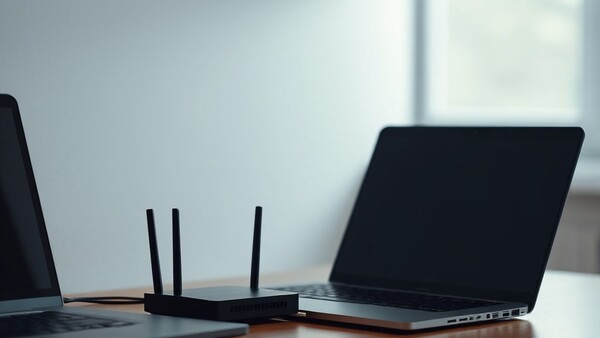
iptime 공유기설정은 집이나 사무실에서 쓰는 iptime 무선공유기의 내부 관리 화면에 들어가 와이파이 이름, 비밀번호, 연결 기기, 보안 옵션 등을 바꾸는 작업을 가리키는 말이다. 이 글은 공유기설정 페이지에 들어가는 방법부터 주소를 몰라 헤맬 때, 화면이 아예 안 열릴 때, 비밀번호를 잊었을 때까지 순서대로 짚어 정리한다.
공유기설정에 들어가려면 우선 컴퓨터나 스마트폰이 그 공유기의 와이파이 혹은 랜선에 연결되어 있어야 한다. 다른 공유기나 휴대폰 데이터에 연결된 상태로는 관리 화면 자체가 뜨지 않는다. 연결이 확인되면 인터넷 창을 열고 주소창에 공유기 관리 주소를 입력하면 로그인 화면이 나온다. 이 관리 주소는 흔히 사람들이 검색하는 공유기설정 주소, 공유기설정 사이트라는 말이 가리키는 대상과 같다.
공유기설정 페이지에 들어가는 방법
iptime 공유기는 보통 인터넷 주소창에 192.168.0.1을 입력하거나, 숫자 대신 기억하기 쉬운 도메인 이름을 입력하는 두 가지 방식으로 관리 화면에 들어갈 수 있게 만들어져 있다. 두 방식 모두 같은 화면으로 이어지므로 하나가 안 되면 다른 하나를 시도해 보는 식으로 접근하면 된다. 공유기 밑면이나 옆면에 붙은 라벨에는 보통 이 주소와 기본 로그인 정보가 함께 적혀 있으므로, 화면에서 헤맬 때는 공유기 본체부터 살펴보는 것이 빠르다. 로그인 화면이 뜨면 관리자 아이디와 비밀번호를 넣어야 하는데, 처음 설치할 때 직접 바꾸지 않았다면 라벨에 적힌 기본값이 그대로 걸려 있는 경우가 많다.
공유기설정 주소와 사이트, 무엇이 다른가
공유기설정 주소는 위에서 말한 관리 화면 진입 주소를 말하고, 공유기설정 사이트는 흔히 그 진입 방법이나 조작법을 설명해 주는 웹 페이지를 가리키는 말로 쓰인다. 둘을 혼동해서 검색 결과에 뜨는 안내 페이지 자체를 관리 화면으로 착각하는 경우가 있는데, 실제 설정 변경은 반드시 자신의 공유기가 직접 띄우는 로그인 화면에서 이루어져야 한다. 다른 사람이 올린 안내 화면을 따라 입력한다고 해서 내 집 와이파이 설정이 바뀌는 것은 아니며, 안내 페이지는 어디까지나 순서를 보여 주는 참고 자료일 뿐이다. 이 차이를 알아 두면 검색 결과 중 어떤 것이 실제로 눌러야 할 대상인지 헷갈리지 않는다.
공유기설정 안 들어가질 때 확인할 것
관리 화면이 열리지 않는다고 느껴질 때는 몇 가지를 순서대로 짚어 보면 원인을 좁힐 수 있다. 먼저 기기가 문제의 공유기 와이파이에 실제로 붙어 있는지, 혹시 다른 공유기나 중계기 신호에 연결되어 있지는 않은지 확인한다. 그다음으로는 인터넷 브라우저의 주소창에 정확히 입력했는지, 검색창에 입력해 검색 결과로 들어간 것은 아닌지를 본다. 검색창과 주소창은 겉보기에 비슷해도 역할이 다르며, 검색창에 입력하면 관리 화면이 아니라 관련 웹 문서 목록이 뜬다. 그래도 화면이 안 열리면 공유기 전원을 껐다 켜서 다시 시도해 보는 것도 흔히 쓰이는 방법이다.
비밀번호와 보안 설정, 무엇을 먼저 바꿔야 하나
공유기설정 화면에 들어간 뒤 가장 먼저 손봐야 할 항목은 관리자 로그인 비밀번호와 와이파이 접속 비밀번호 두 가지다. 관리자 비밀번호는 설정 화면 자체에 아무나 들어오지 못하게 막는 역할을 하고, 와이파이 비밀번호는 무선 신호 범위 안에 있는 기기가 함부로 접속하지 못하게 막는 역할을 한다. 두 비밀번호가 공유기 라벨에 적힌 기본값 그대로 남아 있으면, 그 기본값을 아는 사람이라면 누구나 설정을 바꿀 수 있는 상태가 되므로 처음 사용할 때 반드시 직접 정한 값으로 바꿔 두는 것이 좋다. 또한 연결된 기기 목록을 살펴보는 메뉴가 있다면 주기적으로 열어 낯선 기기가 잡혀 있지 않은지 확인하는 습관도 도움이 된다.
집 안 와이파이가 느려졌거나 낯선 기기 이름이 보일 때도 접근 순서는 같다. 먼저 공유기설정 화면에 들어가 연결 기기 목록을 확인하고, 알지 못하는 기기가 있다면 와이파이 비밀번호를 새로 바꾸는 방식으로 정리하면 된다. 비밀번호를 바꾸면 기존에 연결되어 있던 모든 기기가 한 번은 새 비밀번호를 다시 입력해야 하므로, 집 안의 다른 기기들에도 새 비밀번호를 함께 알려 두어야 불편이 없다.
기기나 회선 종류에 따라 관리 화면 구성이 조금씩 다르게 보일 수 있고, 통신사에서 임대한 결합형 공유기는 일부 메뉴가 제한되어 있는 경우도 있다. 이런 차이는 제품 안내서나 공유기 제조사가 제공하는 공식 도움말에서 확인하는 것이 가장 정확하며, 다른 사람의 후기나 커뮤니티 글은 화면 배치가 다를 수 있어 참고 수준으로만 보는 편이 안전하다.
| 궁금한 점 | 확인할 곳 |
|---|---|
| 관리 화면 진입 주소를 모를 때 | 공유기 본체 밑면 또는 옆면 라벨 |
| 로그인 아이디와 비밀번호를 모를 때 | 공유기 라벨의 기본값, 혹은 직접 바꾼 기록 |
| 화면이 아예 안 열릴 때 | 와이파이 연결 상태, 주소창 입력 여부, 전원 재시작 |
| 낯선 기기가 잡힐 때 | 연결 기기 목록 메뉴, 와이파이 비밀번호 변경 |
공유기설정은 한 번만 해 두면 끝나는 일이 아니라, 새 기기를 들일 때나 신호가 이상하다고 느낄 때마다 다시 열어 점검하게 되는 화면이다. 관리 화면 진입 주소와 라벨에 적힌 기본 로그인 정보를 어디에 적어 두었는지 스스로 기억해 두고, 화면이 낯설거나 메뉴가 다르게 보일 때는 제조사가 제공하는 공식 도움말에서 해당 모델의 안내를 확인하는 것이 가장 확실한 방법이다.
· · · · · · · · · ·
스페셜타임스는 AI 기술의 도움을 받아 더 빠르고 다양한 뉴스를 독자에게 전달하기 위해 노력하고 있습니다.